
「みまもり」は、離れて暮らすご家族のための、最もシンプルで優しい安否確認プラットフォームです。難しいスマホ操作や専用アプリのインストールは一切必要なく、ボタンを1回タッチするだけで日々の無事を伝えられます。
👥 監視者様(見守る側)
ご家族、親戚、あるいはケアマネージャーや介護施設など、安否を確認・管理する側の方です。
👤 対象者様(見守られる方)
一人暮らしの高齢の親御さんや、離れて暮らす学生さんなど、安否を確認される側の方です。
監視者様が設定した見守り周期(例えば3日)に一度、対象者様がメールまたはLINEで届いた報告用URLを開き、「元気です!」ボタンを押すだけで無事が伝わります。電話するほどではないけれど安否が気になるときに最適です。
新規会員登録とログイン
まずは、みまもりのホームページ(https://mimamori.ahagate.com)にアクセスし、監視者様のアカウント作成を行います。
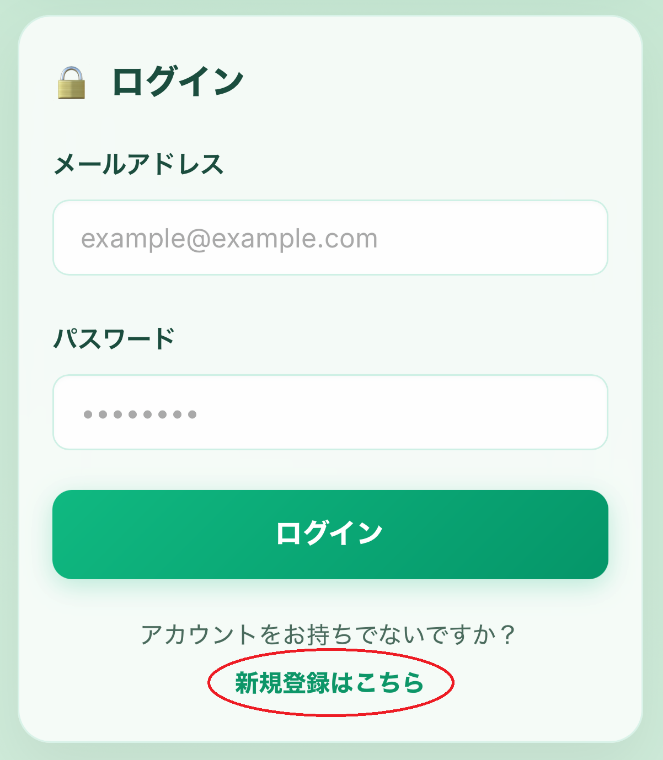
- 画面の「新規登録はこちら」から、メールアドレスとパスワードを入力して登録します。
- 登録完了後、そのまま自動でログインされます。次回からは同じアドレスとパスワードでログインしてください。
プランの選択について
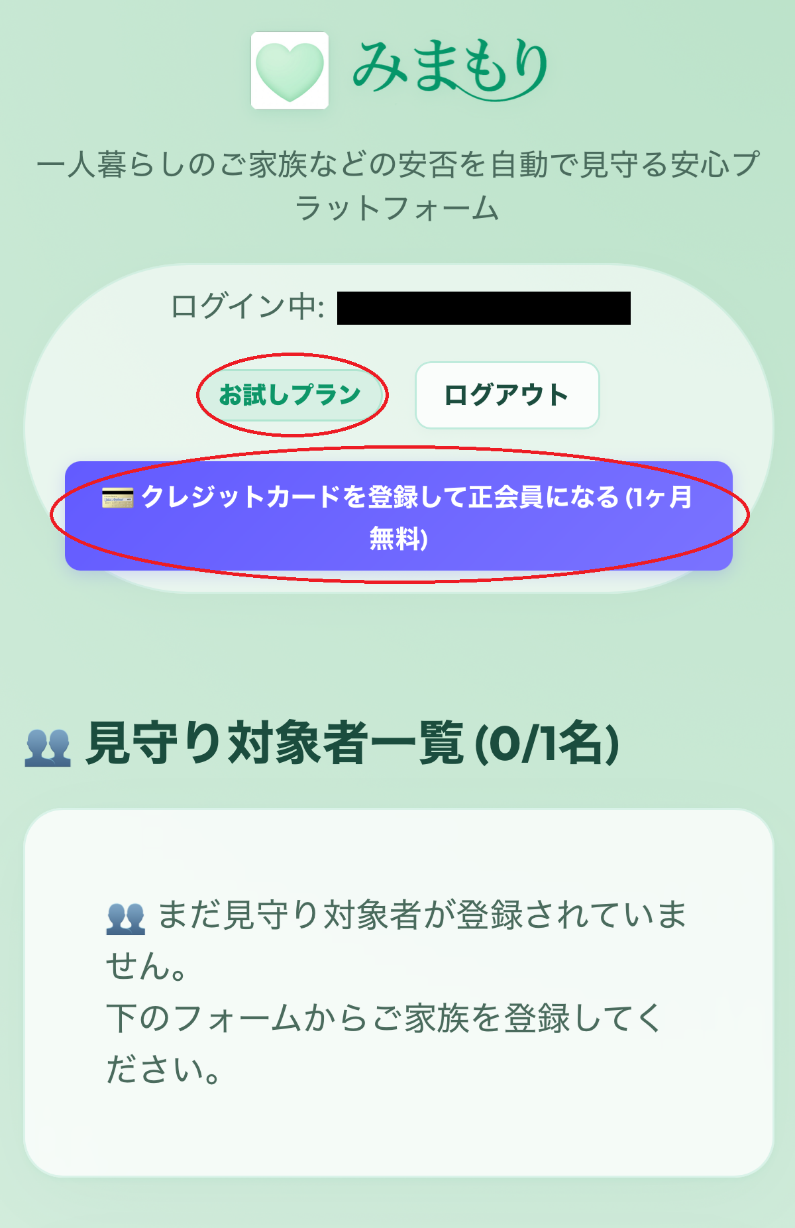
初回ログイン時は自動的に「お試しプラン(最大1名まで無料見守り可能)」に設定されています。
- 無料お試し期間: 登録から30日間はすべてのプランで料金が発生せず、無料で見守りを開始できます。
- 正会員プランの開始: 画面上部にある紫色の「クレジットカードを登録して正会員になる」ボタン、または各種リンクから、ご登録人数に合わせた正会員プランへの加入手続きを行えます(無料体験中でも登録可能で、無料期間終了後に自動移行します)。
- 見守るご家族の最大人数(1名、3名、5名)に合わせてプランをお選びください。解約やプランの変更はいつでも簡単に行えます。
LINE連携(監視者様)
みまもりからの重要な通知(期限を過ぎても報告がない場合の異常警告など)は、メールに加えてLINEのメッセージでもリアルタイムに受け取ることができます。通知を見逃さないためにも、ぜひLINE連携を設定してください。(※日常の「元気です!」報告などの完了通知は、LINEの無料メッセージ枠を節約するため、メールのみに届く仕様となっています)。
【LINE連携の手順】
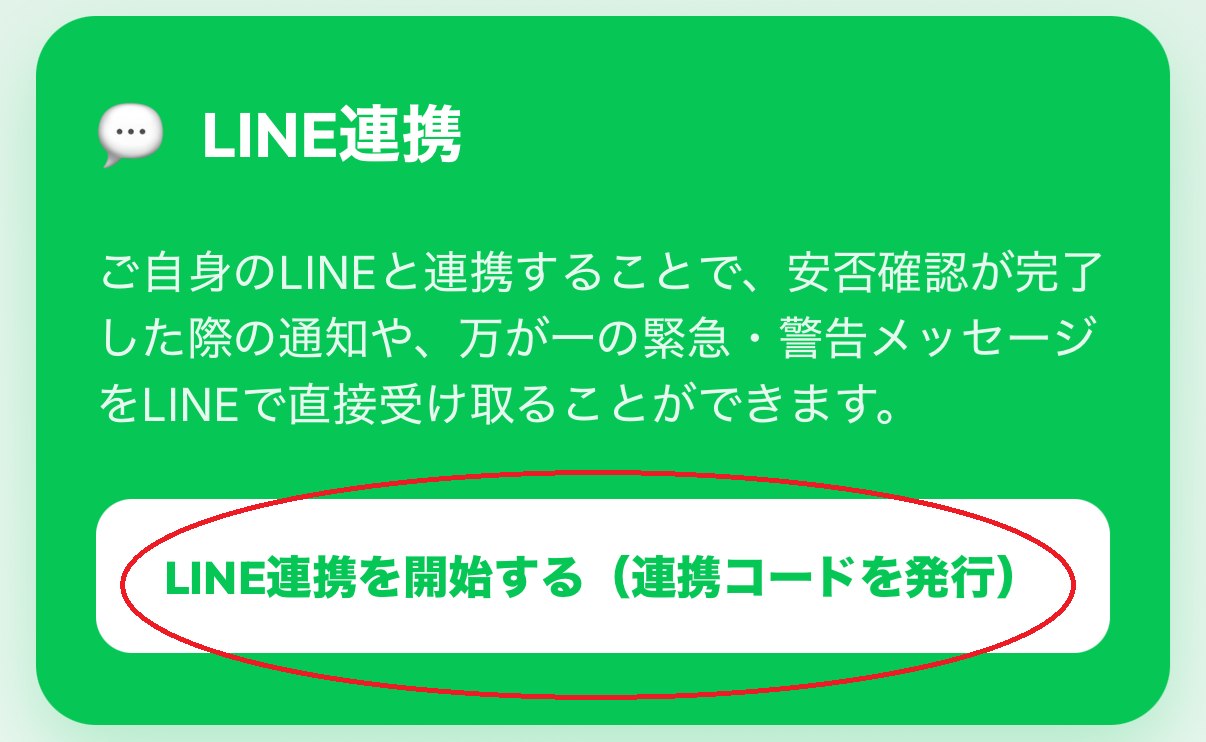
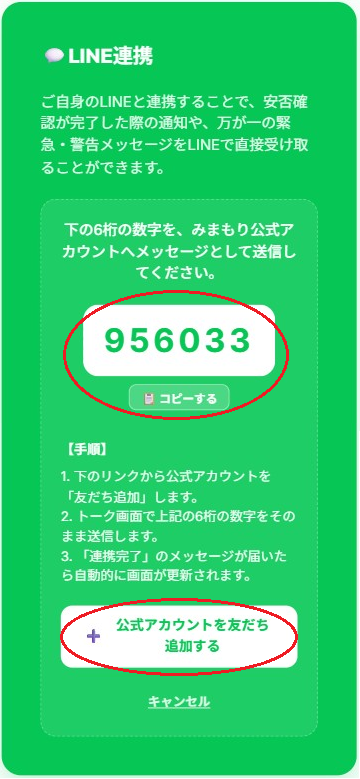
- ログイン後、ダッシュボードの右側にある「LINE連携を開始する」ボタンをクリックします。
- 画面に「6桁の連携コード(数値)」が表示されます。
- 「公式アカウントを友だち追加する」ボタンを押して、みまもり公式LINEアカウントを友だち追加してください。
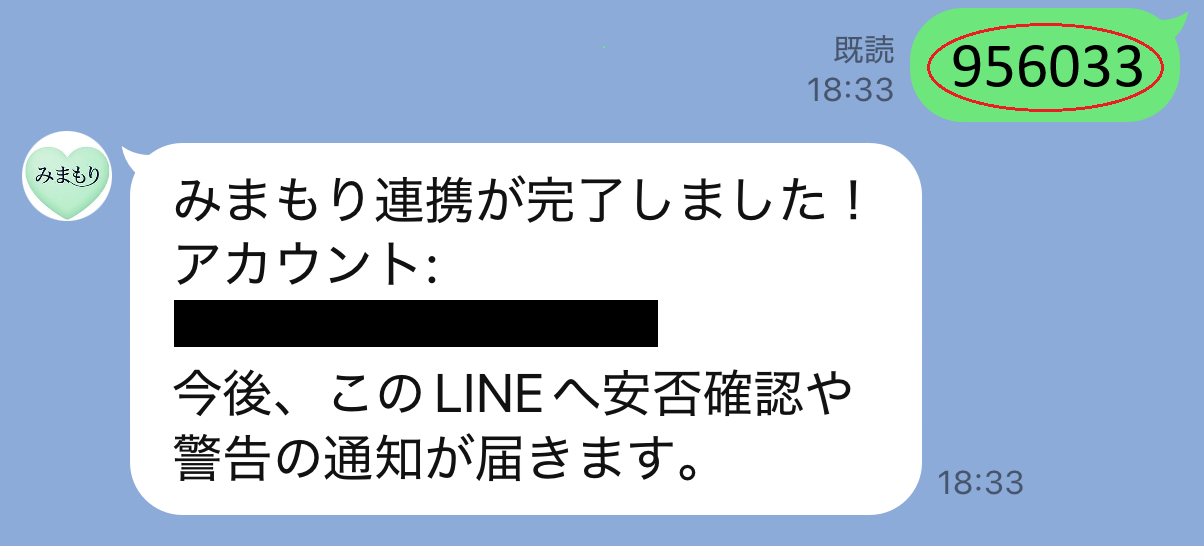
- みまもり公式アカウントとのトーク画面を開き、先ほどの「6桁の数字」をそのままメッセージとして送信します。
- 送信後、ダッシュボードが自動的に「LINE連携中(連携完了)」に切り替われば登録完了です。
見守り対象者様の登録とボタンURL送信
いよいよ見守るご家族をシステムに登録します。
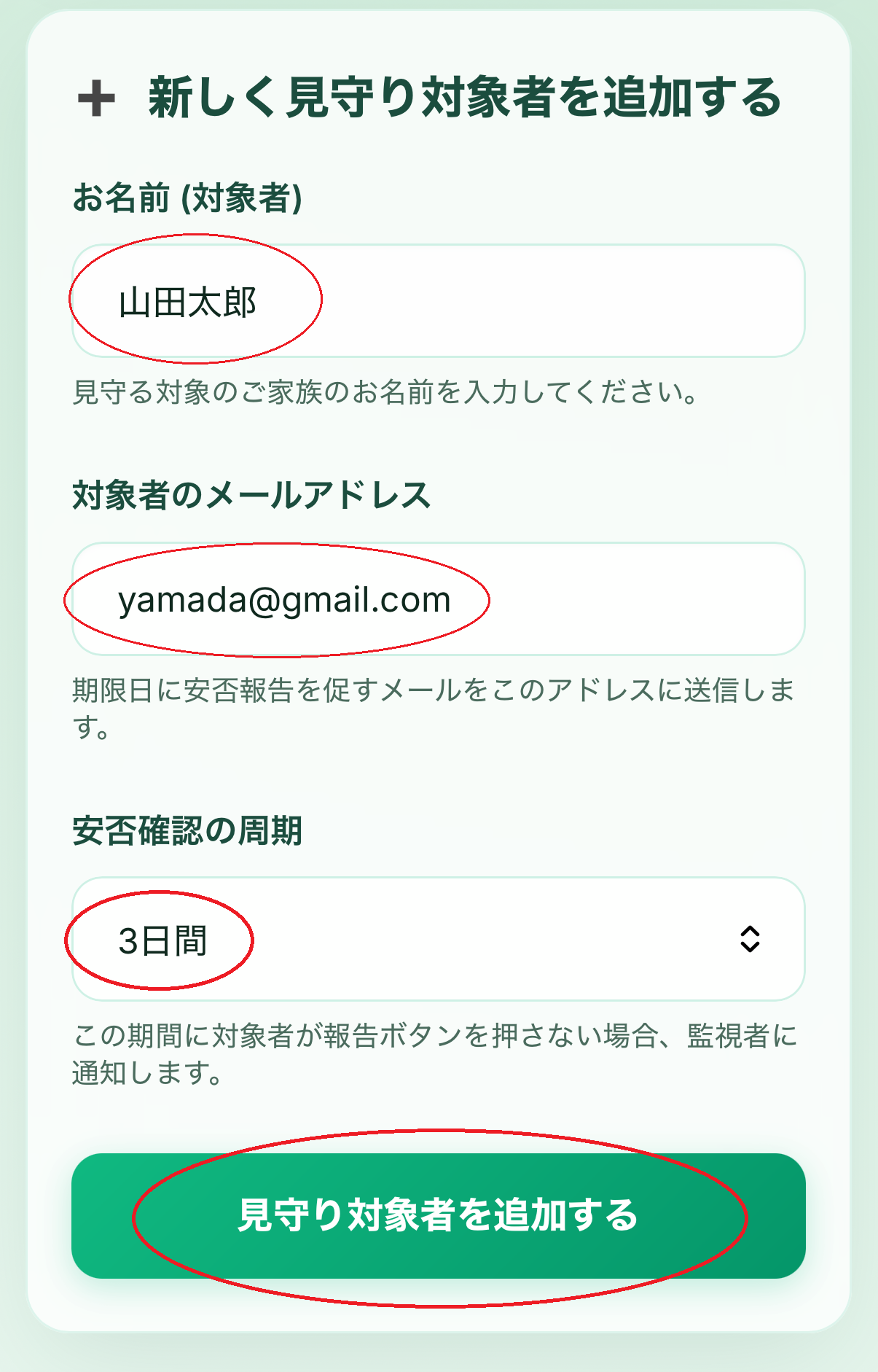
- ダッシュボード左下の「新しい見守り対象者を追加」に, 対象者様のお名前, メールアドレス, 見守り周期(日数)を入力し, 「対象者を追加する」ボタンをクリックします。
- 確認周期について: 周期日数(例えば3日間)とは, その日数に一度は対象者様が安否報告ボタンを押す必要がある期限です。
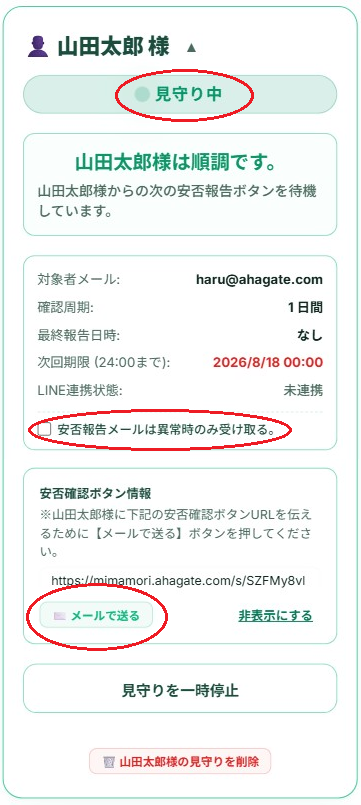
- 登録が終わると, 一覧に見守り対象者様のカードが表示され, ステータスが「〇〇様は順調です。」と表示されます。
- カード内の「安否確認ボタン情報」エリアにある「✉️ メールで送る」ボタンをクリックすると、対象者様のメールアドレス宛てに報告用URLが自動送信されます。※メールを送信するか、右下の「非表示にする」リンクをクリックすると、カードは自動的に折り畳まれ、すっきりした「安否確認ボタン情報を表示」ボタンに変わります。
- 通常は対象者様がボタンをクリックする度に監視者様へメールで報告されますが『安否報告メールは異常時のみ受け取る』をチェックしておけば報告は異常時のみとなります。つまり報告がない限り元気ということになります。
- 一時的に見守りを休止したい場合は「見守りを一時停止」ボタンをクリックします。対象者の登録自体を削除したい場合は、カード最下部中央にある「🗑️ 〇〇様の見守りを削除」ボタンからいつでも削除できます。
ホーム画面への追加(監視者様)
スマートフォンからワンタップでアプリのように素早くみまもりを起動できるようにするため、ホーム画面へショートカットアイコン(アプリアイコン)を登録することをお勧めします。
- iPhone (Safari) の場合: 画面下部にある共有ボタン(
 )をタップし、メニューから「ホーム画面に追加」を選択します。
 - iPhone (Chrome) の場合: 画面上またはメニュー内にある共有ボタン()をタップし、メニューから「ホーム画面に追加」を選択します。
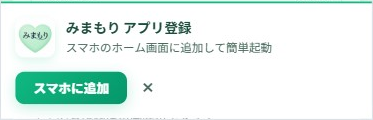
- Android (Chrome) の場合: 画面の下部に「みまもりアプリ登録」という案内カード(以下の画像)が表示されますので、緑色の「スマホに追加」ボタンをタップします。もし表示されない場合は、画面右上にあるメニューボタン(⋮)をタップし、「ホーム画面に追加」または「アプリをインストール」を選択します。
- ※LINEやYahooなどのアプリ内蔵ブラウザで開いている場合は追加できません。必ずSafariまたはChromeブラウザで開き直してください。
見守り対象者様の安否報告(ボタン画面)
対象者様側の操作説明です。対象者様には非常にシンプルな操作だけでご報告いただけます。
- 届いたメール(またはLINE)に記載されている安否報告用の専用URLをタップして開きます。
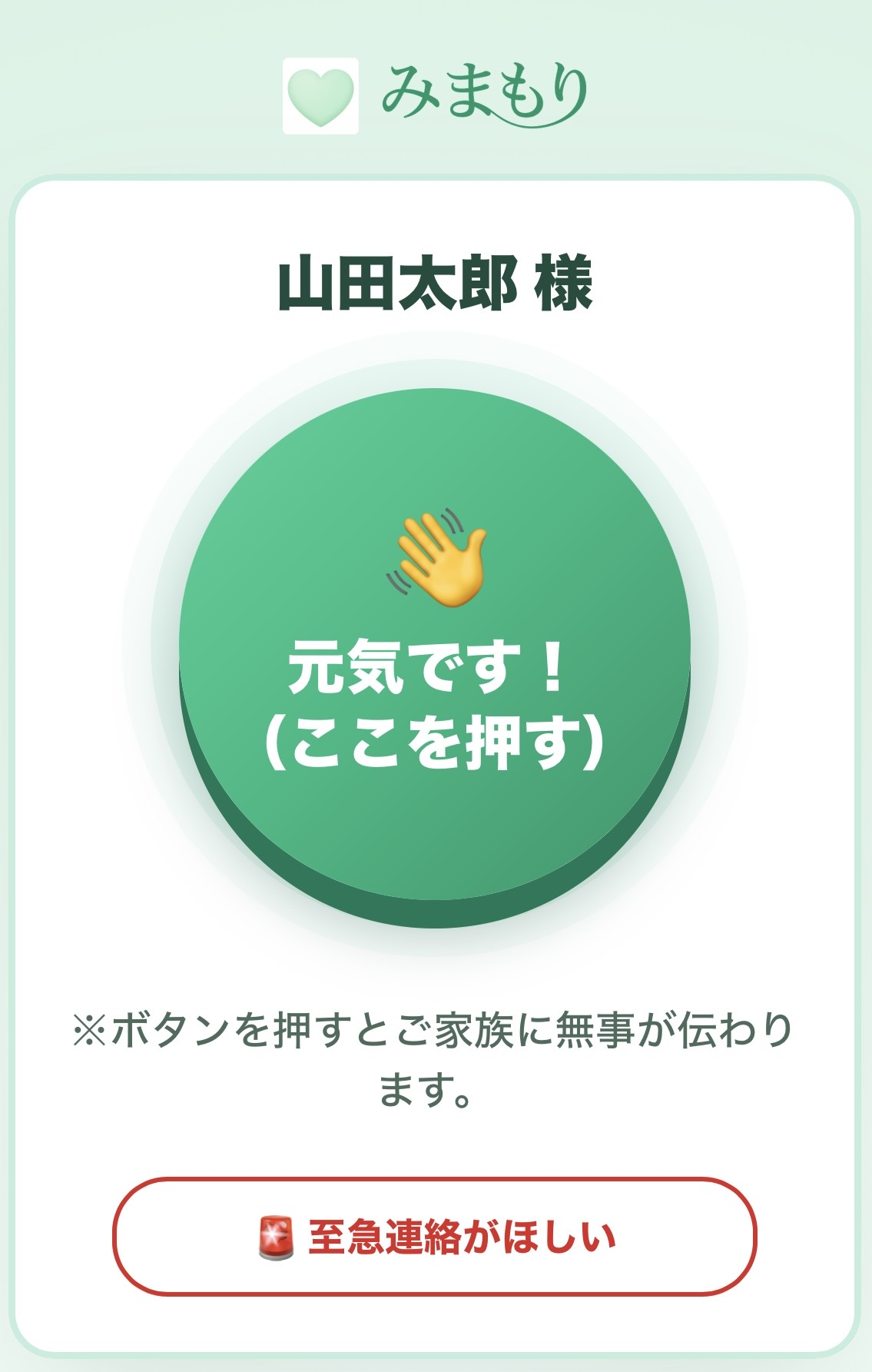
- 画面に表示される大きな緑色の「元気です!報告する」ボタンを1回タップします。操作はこれだけです!
- これで安否確認が完了し、自動的に次の周期期間へ切り替わります(監視者様のメール宛てに無事であるログが通知されます。※『安否報告メールは異常時のみ受け取る』を設定している場合はメール通知は届きません)。
- 対象者様の報告画面の下部にも、監視者様と同様の「LINE連携」の登録項目を用意しています。LINE連携を完了させておくと、報告期限日の催促や新しいURLがメールだけでなく使い慣れたLINEにも直接届くようになり、LINEから1タップで報告が行えるようになるため非常にお勧めです。
- 対象者様が期限(最終日の24:00)を過ぎても報告ボタンを押さなかった場合、安否不明と判断して即座に監視者様へメールとLINEで警告通知が送信されます。
- また、対象者様が何らかの理由で助けを呼びたい場合、画面下部にある赤色の「至急、連絡が欲しい!」ボタンを押すことで、即座に監視者様へ緊急アラートが送信されます。
ホーム画面への追加(対象者様)
対象者様のスマートフォンでも、安否報告画面をホーム画面に追加(アイコン登録)しておくことを強くお勧めします。
一度ホーム画面に登録しておけば、明日からはメールやLINEを探して開く必要すらなく、「ホーム画面のアイコンをタッチ」➔「元気です!ボタンをタッチ」のわずか2タップだけで、毎日の安否報告が簡単に完了します。
- iPhone (Safari) の場合: 画面下部にある共有ボタン()をタップし、メニューから「ホーム画面に追加」を選択します。
- iPhone (Chrome) の場合: 画面上またはメニュー内にある共有ボタン()をタップし、メニューから「ホーム画面に追加」を選択します。
- Android (Chrome) の場合: 画面の下部に表示される「みまもりアプリ登録」案内(以下の画像)の緑色の「スマホに追加」ボタンをタップします。表示されない場合は、画面右上にあるメニュー(⋮)をタップし、「ホーム画面に追加」または「アプリをインストール」を選択します。
- ※LINEのトーク画面などのアプリ内蔵ブラウザで開いている場合は追加できません。その場合は、画面右上等のメニューから「デフォルトのブラウザで開く」か、Safari / ChromeにURLをコピーして開き直してから追加を行ってください。